
Rabu, 04 November 2009

Minggu, 11 Oktober 2009

Kamis, 08 Oktober 2009
Tugas IMK
TUGAS INTERAKSI MANUSIA DAN KOMPUTER
( I M K )
Survey SIMDIK ( Sistem Informasi Manajemen Pendidikan )
di SD N 1 Pergung, Desa Pergung, Kec. Mendoyo
Foto Tempat J-Net Ruang Kepala Sekolah


| |
J-Net di SD N 1 Pergung di tempatkan di ruangan kepala sekolah dimana posisi komputer menghadap keselatan, dan deletakan di ujung barat ruangan kepala sekolah. Selain komputer ( PC ) untuk J-Net juga ada sebuah komputer yang hanya di gunakan untuk membantu proses kerja TU ( Bagian Ketata Usahaan ) dan tidak terkoneksi dengan internet. Komputer ini berada di sebelah timur komputer J-Net. Kondisi sirkulasi udara dalam ruangan kepala sekolah cukup bagus dengan hanya menggunakan ventilasi biasa, walaupun belum menggunakan fasilitas AC. Keadaan di sekeliling tempat komputer dan ruangan kepala sekolah dalam keadaan bersih, dimana debu tidak ada di menempel di masing-masing komputer.
Foto Interface Aplikasi SIMDIK_Jembrana


Komentar Tentang Aplikasi Simdik :
Dalam aplikasi SIMDIK ( Sistem Informasi Manajemen Pendidikan ) yang telah ada di Kabupaten Jembrana sudah sangat bagus, karena melalui akses J-Net kita sudah dapat melihat data dari masing-masing sekolah yang ada di Kabupaten Jembrana dengan melaui http//:www.simdik.jembranakab.go.id.
Menurut saya programer yang membuat aplikasi SIMDIK_Jembrana sangatlah tahu dengan keterbatasan yang dimiliki oleh masing-masing Tata Usaha sekolah tentang pengetahuan IT, karena yang saya lihat bahwa interface yang dibuat sangatlah mudah untuk dimengerti dan dikendalikan oleh user, buktinya saya hanya mendapat pembekalan tentang cara login ke SIMDIK saja, saya sudah bisa mengoprasikan dan mengisi form-form yang tersedia di interface aplikasi SIMDIK, karena dalam interface yang dibuat oleh programer sudah berisikan beberapa instruksi sebelum kita mengentri data.
Cara kita mengentri data yaitu dengan terlebih dahulu masuk ke alamat : http//:www.simdik.jembranakab.go.id/kantorsimdik/, setalah kita berada pada tampilan interface SIMDIK, kita tinggal memasukan id dengan nama sekolah dan password sesuai dengan id.
Kesimpulan yang saya ambil dari pelaksanaan survey ke SD N 1 Pergung adalah bahwa sebelum kita membuat sebuah interface maka kita harus melibatkan user dalam pembuatanya sehingga nantinya kita bisa menciptakan aplikasi yang baik dan berguna seperti halnya aplikasi SIMDIK yang ada di Kabupaten Jembrana.
Selasa, 02 Juni 2009
Kegunaan Masing-masing protokol yang ada pada DARPA(TCP/IP)
TCP / IP merupakan standar industri set protokol dikembangkan oleh US Department of Defense Advanced Research Projects Agency (DARPA) pada 1969. It peta TCP / IP protokol ke empat lapisan model konseptual dikenal sebagai model DARPA. Ia sering dibandingkan dengan masih lahir Protokol OSI Layers. The four layers of the DARPA model are: Empat lapisan dari model DARPA adalah:
1.Aplikasi,
2.Transport , Transportasi,
3.Internet, Internet,
4.Network Interface, Antarmuka jaringan
1. Lapisan aplikasi
* Mengacu kepada standar layanan jaringan seperti http, ftp, telnet serta komunikasi metode yang digunakan oleh berbagai program aplikasi.
* Mendefinisikan kompatibel juga perwakilan dari semua data.
2. Transport Layer
* Mengelola transfer data dengan menggunakan berorientasi koneksi (TCP) dan hubungan (UDP) transportasi protokol.
* Mengelola sambungan antara aplikasi jaringan.
3. Internet lapisan
* Mengelola dan menangani paket-paket dari pengiriman paket antara jaringan.
* Fragmen paket sehingga mereka dapat dengan oleh lapisan tingkat rendah (Network Interface Layer Network).
4. Antarmuka jaringan lapisan
* Mengirimkan data melalui link fisik (Ethernet yang paling umum adalah tingkat protokol link).
* Menyediakan deteksi kesalahan paket dan framing.
Setiap lapisan pada model DARPA berkaitan dengan satu atau lebih dari lapisan-lapisan tujuh Interkoneksi Sistem Terbuka (OSI) model. Yang terakhir adalah murni birokratis penemuan oleh salah satu semi-sia-sia organisasi internasional dan memiliki nilai baik teoritis (yang agak naif melihat pada lapisan) atau kepentingan praktis (TCP-IP adalah raja dari bukit), namun tetap setiap tahun siswa yang disiksa dengan ini crap dan perlu mengingat yang berhubungan antara TCP-IP lapisan dan lapisan OSI.
1.Aplikasi,
2.Transport , Transportasi,
3.Internet, Internet,
4.Network Interface, Antarmuka jaringan
1. Lapisan aplikasi
* Mengacu kepada standar layanan jaringan seperti http, ftp, telnet serta komunikasi metode yang digunakan oleh berbagai program aplikasi.
* Mendefinisikan kompatibel juga perwakilan dari semua data.
2. Transport Layer
* Mengelola transfer data dengan menggunakan berorientasi koneksi (TCP) dan hubungan (UDP) transportasi protokol.
* Mengelola sambungan antara aplikasi jaringan.
3. Internet lapisan
* Mengelola dan menangani paket-paket dari pengiriman paket antara jaringan.
* Fragmen paket sehingga mereka dapat dengan oleh lapisan tingkat rendah (Network Interface Layer Network).
4. Antarmuka jaringan lapisan
* Mengirimkan data melalui link fisik (Ethernet yang paling umum adalah tingkat protokol link).
* Menyediakan deteksi kesalahan paket dan framing.
Setiap lapisan pada model DARPA berkaitan dengan satu atau lebih dari lapisan-lapisan tujuh Interkoneksi Sistem Terbuka (OSI) model. Yang terakhir adalah murni birokratis penemuan oleh salah satu semi-sia-sia organisasi internasional dan memiliki nilai baik teoritis (yang agak naif melihat pada lapisan) atau kepentingan praktis (TCP-IP adalah raja dari bukit), namun tetap setiap tahun siswa yang disiksa dengan ini crap dan perlu mengingat yang berhubungan antara TCP-IP lapisan dan lapisan OSI.
Mailing-List Yang Saya Ikuti :
"Untuk mailing list ini saya masuk di sebuah forum diskusi dalam bidang Ilmu Komputer {KOMUNITAS ELEARNING GRATIS ILMU KOMPUTER INDONESIA}"
"Alamat website : http://ikc.cbn.net.id/milis.php "
yaitu : IlmuKomputer.Com menyediakan beberapa mailing list (milis), sebagai forum diskusi dalam bidang ilmu komputer dan teknologi informasi, informasi update materi baru, dan juga diskusi kegiatan eLearning gratis.
kemudian Milis-milis tersebut terbagi menurut kategori tema diskusi,diataranya:
1. Milis Aplikasi Komputer
2. Milis Jaringan Komputer
3. Milis Pemrograman Komputer
4. Milis Berita
5. Milis Umum
"Nama untuk kategori tema diskusi yang saya ikuti yaitu, Milis Aplikasi Komputer.Milis yang membahas tentang aplikasi perangkat lunak, instalasi, pemakaian, dsb.
"Alamat email : ilmukomputer-aplikasi@yahoogroups.com
"komentar saya tentang forum diskusi ini : Sangat menarik, karena disini kita bisa bertukar pikiran dengan orang-orang yang mengikuti forum ini.seperti halnya kita bisa membahas sesuatu mengenai tema diskusi yang kita ikuti, kemudian kita juga bisa bertanya maupun menjawab pertanyaan yang di kirim ke email kita,dsb.
keuntungan buat kita untuk mengikuti forum ini yaitu, bisa menambah pengetahuan lebih banyak lagi, menambah teman, dsb.
"Alamat website : http://ikc.cbn.net.id/milis.php "
yaitu : IlmuKomputer.Com menyediakan beberapa mailing list (milis), sebagai forum diskusi dalam bidang ilmu komputer dan teknologi informasi, informasi update materi baru, dan juga diskusi kegiatan eLearning gratis.
kemudian Milis-milis tersebut terbagi menurut kategori tema diskusi,diataranya:
1. Milis Aplikasi Komputer
2. Milis Jaringan Komputer
3. Milis Pemrograman Komputer
4. Milis Berita
5. Milis Umum
"Nama untuk kategori tema diskusi yang saya ikuti yaitu, Milis Aplikasi Komputer.Milis yang membahas tentang aplikasi perangkat lunak, instalasi, pemakaian, dsb.
"Alamat email : ilmukomputer-aplikasi@yahoogroups.com
"komentar saya tentang forum diskusi ini : Sangat menarik, karena disini kita bisa bertukar pikiran dengan orang-orang yang mengikuti forum ini.seperti halnya kita bisa membahas sesuatu mengenai tema diskusi yang kita ikuti, kemudian kita juga bisa bertanya maupun menjawab pertanyaan yang di kirim ke email kita,dsb.
keuntungan buat kita untuk mengikuti forum ini yaitu, bisa menambah pengetahuan lebih banyak lagi, menambah teman, dsb.
Senin, 04 Mei 2009
Menilai Karakter Teman
Menilai Karakter Teman
Sory nich…, aku menilai kalian dulu yach….., tapi kalian jangan ada yang tersinggung…., aku mulai dari temen baik aku alias best friends lho….!
 Gusti Kade Adi Putra, nie cowok biasa di panggil Adi. Dia nie sohib aku yang paling deket, anaknya baik, perhatian ma temen, suka bercanda, tapi anaknya agak sensitife dikit.
Agus Purwa Palguna, dia sama kayak Adi temen baik aku juga, dia suka bercanda n ngerjain temen tapi baik kok, anaknya selalu ceria n happy-happy aja….
Ni Ketut Ari Wardani, temen2 panggil dia Osin, ni juga temen yang baik lho…, walau kadang-kadang agak jutek sie tapi tetep dia baik kok.
Ni Luh Putu Eva Aquarista (Eva), wah…lok cewek yang satu ini, baik banget ma temen-temen, anaknya pinter gak sombong lagi, hobinya dance n …..,
Ni Ketut Anik Cahyani Astuti (Anik), cewek ini juga kurang lebih ja ma Eva, dia pinter n baik lho...,
Eka Putra Wijaya(Eka), dia baik tapi suka banyak komentar, suka bercanda.....
Sudiantari(Tari), anaknya agak pendiem, baik n sopan.
Sri Nurhayati (Dek Sri), anaknya lucu, baik, tapi kadang-kadang suka ngerjain....
Apriliawati(Dwik), anaknya crewet, suka ngomong, tapi baik juga....
Istikomah(Isti), baik, suka bercanda, dan selalu ceria.....
Ya segini ja dulu....coz aku gal hapal nama lengkap temen-temen yang lain, yar gak salah nanti ak bikin namanya......
Senin, 30 Maret 2009
Merakit komputer (part 1)
Pernah terlintas dalam benak Anda untuk memiliki komputer dengan performa yang oke ? Saya yakin pernah. Nah, untuk Anda yang menginginkan sebuah komputer yang sesuai dengan keinginan Anda, ada baiknya Anda tidak membeli yang langsung sudah jadi. Akan tetapi Anda dapat membeli sesuai dengan kebutuhan, spesifikasi yang diinginkan, dan tentu saja disesuaikan dengan kondisi keuangan Anda. Dan Anda dapat merakit sebuah komputer yang benar-benar sesuai dengan yang Anda perlukan.Merakit komputer merupakan sesuatu yang “mengasyikkan” bagi yang suka “ngotak-atik” komputer. Sebelum mulai merakit komputer, persiapkan dulu komponen-komponennya, seperti casing ( termasuk catu daya ), motherboard, processor ( heatsink dan kipasnya ), memory, kartu grafis ( VGA), harddisk, CD drive ( CD-RW, DVD ROM, DVD R/RW), floppy drive/disk drive, monitor, speaker, keyboard dan mouse. Kemudian juga kumpulkan CD driver dan CD sistem operasi serta software yang diperlukan. Disamping itu kabel-kabel yang diperlukan, seperti kabel data IDE, kabel floppy, kabel audio, kabel daya dan kabel-kabel lainnya. Jangan lupa pula obeng, tang dan pinset. Langkah-langkah untuk merakit PC adalah sebagai berikut:
1. Memeriksa Motherboard.
a. Pertama-tama siapkan Motherboardnya.
Perhatikan contoh motherboard berikut :
b. Buka buku manual, dan lihat apakah motherboard tersebut memerlukan pengaturan khusus melalui jumper atau dip switch.
Biasanya hal ini disesuaikan dengan clock speed dari processor yang digunakan dan RAM yang dipasang pada motherboard.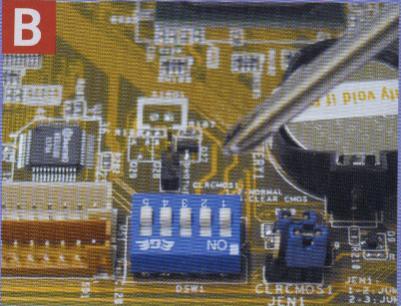
c. Seteleh itu buka pengunci socket processor.
Membuka pengunci socket processor, biasanya dilakukan dengan menggerakkan pengunci tersebut sedikit ke sisi kanan baru kemudian ditarik/diangkat ke atas.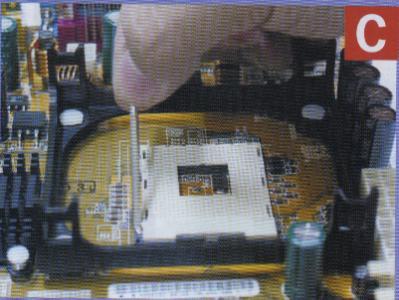
2. Ambil Processor.
a. Perhatikan bahwa processor mempunyai tanda di satu sudutnya, dalam hal ini ditandai dengan lubang dan panah.
b. Cocokan tanda tersebut dengan tanda di socket processor.
c. Jika Anda melakukan hal tersebut di atas dengan tepat, maka processor akan dapat dimasukkan ke socketnya tanpa perlu tenaga yang besar, kemudian kunci kembali socket tersebut.
3. Memasang Heatsink dan Kipas Pendingin.
a. Untuk memasang heatsink, biasanya motherboard atau socketnya sudah ada tempat pengait atau bingakai. Sebelum memasang, perhatikan posisi kabel daya untuk kipas dengan lokasi connector dayanya. Cari jarak terpendek agar kabel daya itu tidak bersinggungan dengan kipas. Cocokkan bingkai atau pengait tadi dengan heatsink, dan pasang heatsink tersebut. Dalam contoh heatsink Pentium 4 kali ini cukup tekan kedua sisinya, kemudian kunci heatsink tersebut dan sambungkan kabel daya kipasnya ke motherboard.
4. Memasang Memory (RAM).
a. Buka pengunci slot memory di kedua sisinya pada motherboard.
b. Perhatikan bahwa setiap keping memori memiliki celah atau takik di sisi bawahnya.
c. Cocokkan celah ini dengan slot memori. Jika saudara memaksakan memasang memory dengan arah yang salah, maka dapat merusakkan memory atau bahkan motherboardnya.
d. Tekan keping memori di kedua sisinya sehingga terdengar suara klik, dan penguncinya akan menutup sendiri.
5. Menyiapkan Casing.
a. Ambil casing.
b. Buka panel sampingnya.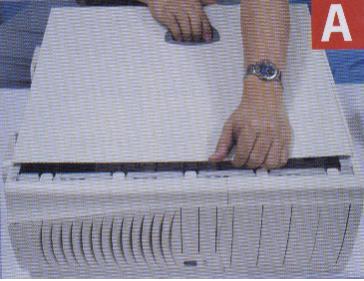
c. Cocokkan motherboard dengan dudukannya di casing.
d. Beberapa hal yang harus diperhatikan adalah panel belakang. Mungkin ada yang harus dibuka atau bahkan ada yang harus diganti jika motherboard saudara memiliki connector tambahan dan juga dudukan motherboard itu sendiri. Gunakan kaki-kaki yang disediakan untuk menambah dudukan tersebut. Pastikan kaki-kaki tersebut akan mendukung motherboard saudara di bagian yang membutuhkan tekanan kuat, seperti socket processor atau slot memory. Jangan lupa setiap dudukan motherboard yang ada lubang bautnya harus dikasih sekrup / baut, agar kedudukannya kuat ( tidak goyah ).
6. Memasang Motherboard.
Siapkan sekrup-sekrup dan obeng, kemudian pasang motherboard saudara dengan benar pada dudukan yang tersedia.
7. Memasang Kartu Grafis.
a. Cari slot AGP, jika kartu grafis anda bertipe AGP, dan juga lihat di panel belakang, panel mana yang perlu dilepas.
b. Masukkan kartu grafis ke slotnya, dengan hati-hati.
c. Sekrup kartu grafis tersebut pada motherboard bagian belakang, agar kedudukannya kuat dan tidak goyah.
8. Menyiapkan Harddisk
a. Ambil harddisk saudara, dan perhatikan bagian jumpernya. Pada jumper akan terdapat pilihan Master, Slave atau Cable Select. Saudara bisa memilih Master atau Cable Select untuk harddisk ini. Informasi ini bisa ditemukan pada permukaan harddisk.
b. Pasang jumper pada posisi yang diinginkan. Pinset mungkin diperlukan untuk mencabut dan memasang jumper.
9. Memasang Harddisk ke Casing.
a. Beberapa casing manggunakan sistem bracket yang bisa dilepas untuk memudahkan dalam pemasangan harddisk dan floppy drive.
b. Pilihlah sekrup yang sesuai, jangan sampai terlalu besar atau terlalu panjang.
c. Setelah selesai, bracket dipasang kembali ke casing, dengan hati-hati.
10. Menghubungkan Harddisk ke Motherboard.
a. Perhatikan bahwa terdapat dua tipe kabel data IDE, yaitu 80-wire dan 40-wire. Kabel 80-wire diperuntukkan bagi harddisk, dan 40-wire untuk drive-drive yang bandwidthnya lebih rendah, seperti drive CD atau DVD.
b. Pemasangan kabel data ini tidak boleh terbalik. Disatu sisi biasanya terdapat garis merah yang menandakan posisi nomor 1.
c. Posisi ini juga ditandai di harddisk. Normalnya posisi 1 di harddisk berada tepat di sebelah connector daya.
d. Pilihlah sekrup yang sesuai, jangan sampai terlalu besar atau terlalu panjang.
e. Setelah selesai, bracket dipasang kembali ke casing.
f. Pemasangan kabel IDE ke motherboard juga tidak terbalik karena ada sebuah takik. Jika Anda tidak menemukan takik atau lubang yang merupakan ciri (tanda) untuk memudahkan pemasangan, maka Anda perhatikan pada kabel IDE disisi yang berwarna merah akan selalu dipasang pada posisi nomor 1.
Langganan:
Postingan (Atom)
