
Semeton titiang sane sedharma, titiang ngucapang
" Selamat Hari Raya Galungan Lan Kuningan "
" Selamat Hari Raya Galungan Lan Kuningan "
TUGAS INTERAKSI MANUSIA DAN KOMPUTER
( I M K )
Survey SIMDIK ( Sistem Informasi Manajemen Pendidikan )
di SD N 1 Pergung, Desa Pergung, Kec. Mendoyo
Foto Tempat J-Net Ruang Kepala Sekolah


| |
J-Net di SD N 1 Pergung di tempatkan di ruangan kepala sekolah dimana posisi komputer menghadap keselatan, dan deletakan di ujung barat ruangan kepala sekolah. Selain komputer ( PC ) untuk J-Net juga ada sebuah komputer yang hanya di gunakan untuk membantu proses kerja TU ( Bagian Ketata Usahaan ) dan tidak terkoneksi dengan internet. Komputer ini berada di sebelah timur komputer J-Net. Kondisi sirkulasi udara dalam ruangan kepala sekolah cukup bagus dengan hanya menggunakan ventilasi biasa, walaupun belum menggunakan fasilitas AC. Keadaan di sekeliling tempat komputer dan ruangan kepala sekolah dalam keadaan bersih, dimana debu tidak ada di menempel di masing-masing komputer.
Foto Interface Aplikasi SIMDIK_Jembrana


Dalam aplikasi SIMDIK ( Sistem Informasi Manajemen Pendidikan ) yang telah ada di Kabupaten Jembrana sudah sangat bagus, karena melalui akses J-Net kita sudah dapat melihat data dari masing-masing sekolah yang ada di Kabupaten Jembrana dengan melaui http//:www.simdik.jembranakab.go.id.
Menurut saya programer yang membuat aplikasi SIMDIK_Jembrana sangatlah tahu dengan keterbatasan yang dimiliki oleh masing-masing Tata Usaha sekolah tentang pengetahuan IT, karena yang saya lihat bahwa interface yang dibuat sangatlah mudah untuk dimengerti dan dikendalikan oleh user, buktinya saya hanya mendapat pembekalan tentang cara login ke SIMDIK saja, saya sudah bisa mengoprasikan dan mengisi form-form yang tersedia di interface aplikasi SIMDIK, karena dalam interface yang dibuat oleh programer sudah berisikan beberapa instruksi sebelum kita mengentri data.
Cara kita mengentri data yaitu dengan terlebih dahulu masuk ke alamat : http//:www.simdik.jembranakab.go.id/kantorsimdik/, setalah kita berada pada tampilan interface SIMDIK, kita tinggal memasukan id dengan nama sekolah dan password sesuai dengan id.
Kesimpulan yang saya ambil dari pelaksanaan survey ke SD N 1 Pergung adalah bahwa sebelum kita membuat sebuah interface maka kita harus melibatkan user dalam pembuatanya sehingga nantinya kita bisa menciptakan aplikasi yang baik dan berguna seperti halnya aplikasi SIMDIK yang ada di Kabupaten Jembrana.
Menilai Karakter Teman
Sory nich…, aku menilai kalian dulu yach….., tapi kalian jangan ada yang tersinggung…., aku mulai dari temen baik aku alias best friends lho….!
 Gusti Kade Adi Putra, nie cowok biasa di panggil Adi. Dia nie sohib aku yang paling deket, anaknya baik, perhatian ma temen, suka bercanda, tapi anaknya agak sensitife dikit.
Agus Purwa Palguna, dia sama kayak Adi temen baik aku juga, dia suka bercanda n ngerjain temen tapi baik kok, anaknya selalu ceria n happy-happy aja….
Ni Ketut Ari Wardani, temen2 panggil dia Osin, ni juga temen yang baik lho…, walau kadang-kadang agak jutek sie tapi tetep dia baik kok.
Ni Luh Putu Eva Aquarista (Eva), wah…lok cewek yang satu ini, baik banget ma temen-temen, anaknya pinter gak sombong lagi, hobinya dance n …..,
Ni Ketut Anik Cahyani Astuti (Anik), cewek ini juga kurang lebih ja ma Eva, dia pinter n baik lho...,
Eka Putra Wijaya(Eka), dia baik tapi suka banyak komentar, suka bercanda.....
Sudiantari(Tari), anaknya agak pendiem, baik n sopan.
Sri Nurhayati (Dek Sri), anaknya lucu, baik, tapi kadang-kadang suka ngerjain....
Apriliawati(Dwik), anaknya crewet, suka ngomong, tapi baik juga....
Istikomah(Isti), baik, suka bercanda, dan selalu ceria.....
Ya segini ja dulu....coz aku gal hapal nama lengkap temen-temen yang lain, yar gak salah nanti ak bikin namanya......
Merakit komputer merupakan sesuatu yang “mengasyikkan” bagi yang suka “ngotak-atik” komputer. Sebelum mulai merakit komputer, persiapkan dulu komponen-komponennya, seperti casing ( termasuk catu daya ), motherboard, processor ( heatsink dan kipasnya ), memory, kartu grafis ( VGA), harddisk, CD drive ( CD-RW, DVD ROM, DVD R/RW), floppy drive/disk drive, monitor, speaker, keyboard dan mouse. Kemudian juga kumpulkan CD driver dan CD sistem operasi serta software yang diperlukan. Disamping itu kabel-kabel yang diperlukan, seperti kabel data IDE, kabel floppy, kabel audio, kabel daya dan kabel-kabel lainnya. Jangan lupa pula obeng, tang dan pinset. Langkah-langkah untuk merakit PC adalah sebagai berikut:
1. Memeriksa Motherboard.
a. Pertama-tama siapkan Motherboardnya.
Perhatikan contoh motherboard berikut :
b. Buka buku manual, dan lihat apakah motherboard tersebut memerlukan pengaturan khusus melalui jumper atau dip switch.
Biasanya hal ini disesuaikan dengan clock speed dari processor yang digunakan dan RAM yang dipasang pada motherboard.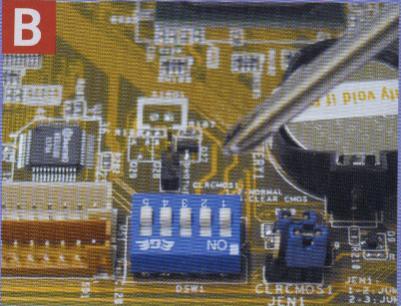
c. Seteleh itu buka pengunci socket processor.
Membuka pengunci socket processor, biasanya dilakukan dengan menggerakkan pengunci tersebut sedikit ke sisi kanan baru kemudian ditarik/diangkat ke atas.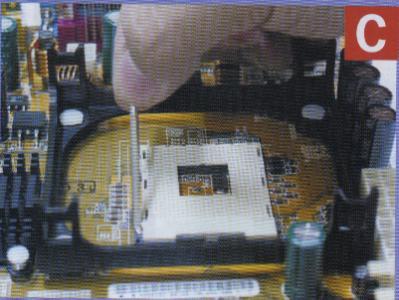
2. Ambil Processor.
a. Perhatikan bahwa processor mempunyai tanda di satu sudutnya, dalam hal ini ditandai dengan lubang dan panah.
b. Cocokan tanda tersebut dengan tanda di socket processor.
c. Jika Anda melakukan hal tersebut di atas dengan tepat, maka processor akan dapat dimasukkan ke socketnya tanpa perlu tenaga yang besar, kemudian kunci kembali socket tersebut.
3. Memasang Heatsink dan Kipas Pendingin.
a. Untuk memasang heatsink, biasanya motherboard atau socketnya sudah ada tempat pengait atau bingakai. Sebelum memasang, perhatikan posisi kabel daya untuk kipas dengan lokasi connector dayanya. Cari jarak terpendek agar kabel daya itu tidak bersinggungan dengan kipas. Cocokkan bingkai atau pengait tadi dengan heatsink, dan pasang heatsink tersebut. Dalam contoh heatsink Pentium 4 kali ini cukup tekan kedua sisinya, kemudian kunci heatsink tersebut dan sambungkan kabel daya kipasnya ke motherboard.
4. Memasang Memory (RAM).
a. Buka pengunci slot memory di kedua sisinya pada motherboard.
b. Perhatikan bahwa setiap keping memori memiliki celah atau takik di sisi bawahnya.
c. Cocokkan celah ini dengan slot memori. Jika saudara memaksakan memasang memory dengan arah yang salah, maka dapat merusakkan memory atau bahkan motherboardnya.
d. Tekan keping memori di kedua sisinya sehingga terdengar suara klik, dan penguncinya akan menutup sendiri.
5. Menyiapkan Casing.
a. Ambil casing.
b. Buka panel sampingnya.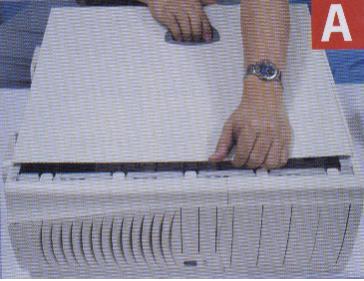
c. Cocokkan motherboard dengan dudukannya di casing.
d. Beberapa hal yang harus diperhatikan adalah panel belakang. Mungkin ada yang harus dibuka atau bahkan ada yang harus diganti jika motherboard saudara memiliki connector tambahan dan juga dudukan motherboard itu sendiri. Gunakan kaki-kaki yang disediakan untuk menambah dudukan tersebut. Pastikan kaki-kaki tersebut akan mendukung motherboard saudara di bagian yang membutuhkan tekanan kuat, seperti socket processor atau slot memory. Jangan lupa setiap dudukan motherboard yang ada lubang bautnya harus dikasih sekrup / baut, agar kedudukannya kuat ( tidak goyah ).
6. Memasang Motherboard.
Siapkan sekrup-sekrup dan obeng, kemudian pasang motherboard saudara dengan benar pada dudukan yang tersedia.
7. Memasang Kartu Grafis.
a. Cari slot AGP, jika kartu grafis anda bertipe AGP, dan juga lihat di panel belakang, panel mana yang perlu dilepas.
b. Masukkan kartu grafis ke slotnya, dengan hati-hati.
c. Sekrup kartu grafis tersebut pada motherboard bagian belakang, agar kedudukannya kuat dan tidak goyah.
8. Menyiapkan Harddisk
a. Ambil harddisk saudara, dan perhatikan bagian jumpernya. Pada jumper akan terdapat pilihan Master, Slave atau Cable Select. Saudara bisa memilih Master atau Cable Select untuk harddisk ini. Informasi ini bisa ditemukan pada permukaan harddisk.
b. Pasang jumper pada posisi yang diinginkan. Pinset mungkin diperlukan untuk mencabut dan memasang jumper.
9. Memasang Harddisk ke Casing.
a. Beberapa casing manggunakan sistem bracket yang bisa dilepas untuk memudahkan dalam pemasangan harddisk dan floppy drive.
b. Pilihlah sekrup yang sesuai, jangan sampai terlalu besar atau terlalu panjang.
c. Setelah selesai, bracket dipasang kembali ke casing, dengan hati-hati.
10. Menghubungkan Harddisk ke Motherboard.
a. Perhatikan bahwa terdapat dua tipe kabel data IDE, yaitu 80-wire dan 40-wire. Kabel 80-wire diperuntukkan bagi harddisk, dan 40-wire untuk drive-drive yang bandwidthnya lebih rendah, seperti drive CD atau DVD.
b. Pemasangan kabel data ini tidak boleh terbalik. Disatu sisi biasanya terdapat garis merah yang menandakan posisi nomor 1.
c. Posisi ini juga ditandai di harddisk. Normalnya posisi 1 di harddisk berada tepat di sebelah connector daya.
d. Pilihlah sekrup yang sesuai, jangan sampai terlalu besar atau terlalu panjang.
e. Setelah selesai, bracket dipasang kembali ke casing.
f. Pemasangan kabel IDE ke motherboard juga tidak terbalik karena ada sebuah takik. Jika Anda tidak menemukan takik atau lubang yang merupakan ciri (tanda) untuk memudahkan pemasangan, maka Anda perhatikan pada kabel IDE disisi yang berwarna merah akan selalu dipasang pada posisi nomor 1.
Keunggulan dan kekurangan printer
Keunggulan Printer Dot Matrix dibandingkan Inkjet / Laser, antara lain :
- printer ini masih banyak digunakan karena memang terkenal awet.
- pita printer dot-matrix jauh lebih murah dibandingkan dengan toner (tinta) untuk printer jenis inkjet dan laserjet.
- Jenis printer dot-matrix sangatlah bervariasi, ada yang berjenis color dan ada pula yang non-color.
- Untuk printer color, digunakan pita (karbon/ribon) khusus yang mempunyai 4 warna, yaitu hitam, biru, merah dan kuning.
- Dapat mencetak rangkap sekaligus.
- Dapat mencetak ukuran kertas yang lebar.
Kekurangan Printer Dot Matrix dibandingkan Inkjet / Laser, antara lain :
- pencetak yang resolusi cetaknya masih sangat rendah.
- ketika sedang mencetak, printer jenis ini suaranya cenderung keras
- kualitas untuk mencetak gambar kurang baik karena gambar yang tercetak akan terlihat seperti titik-titik yang saling berhubungan.
- Dpi dan Ppm rendah.
- Geraknya sangat lambat.
- Warna yang dihasilkan tidak bervariasi.
Keunggulan Printer Inkjet dibandingkan Dot Matrix dan Laser, antara lain :
- Tinta untuk mencetak dan kualitas untuk mencetak gambar berwarna cukup bagus.
- Menggunakan teknik semprot, maka printer jenis ini sama sekali tidak menimbulkan suara/brisik seperti halnya printer-printer sebelumnya.
- Menggunakan resolusi cetak yang tinggi (minimal 300 dpi/dot per-inchie), maka hasil cetakkan printer jenis ini biasanya lebih bagus apabila dibanding dengan jenis printer sebelumnya, pada khususnya dalam menghasilkan gambar ataupun grafik.
- Dpi dan Ppm lebih tinggi dibandingkan dot matrix.
- Kebih mudah mencetak gambar dan warna.
- Kemampuan mencetak sampai kertas yang lebar dengan kualitas yang baik.
Kekurangan Printer Inkjet dibandingkan Dot Matrix dan Laser, antara lain :
- tidak bisa mencetak secara rangkap pada saat bersamaan.
- biaya operasional lebih mahal.
- waktu mencetak menjadi lebih panjang.
Keunggulan Printer Laser dibandingkan Printer Dot Matrix dan Inkjet, antara lain :
- Daya cetaknya juga cukup banyak bisa mencapai lebih dari 10 lembar per menit.
- Kualitas hasil cetak laser printer pun sangat bagus, sehingga mirip sekali dengan aslinya.
- Hasil cetakan cepat kering.
- Pilihan huruf yang dimiliki juga sangat beragam, demikian pula style ataupun bentuk dari huruf yang bersangkutan
- Printer jenis ini memakai sistem yang hampir sama dengan sistem yang dipakai oleh mesin foto-copy, sehingga hasil cetakkannya jauh lebih rapi jika dibanding dengan printer-printer sebelumnya.
- Dpi dan Ppm sangat tinggi.
- Efisien untuk mencetak hitam putih.
- Kapasitas warna lebih banyak.
Kekurangan Printer Laser dibandingkan Printer Dot Matrix dan Inkjet, antara lain :
- Tetapi harga printer ini cukup mahal.
- Biaya operasional tinggi.
- Tidak dapat digunakan secara terus menerus.

